
Element hinzufügen
- Öffne das DPP Template im DPP Publisher.
- Wähle Element hinzufügen: Billaboard Bild, Text, Bild, Bildergalerie, Video, Abstand, Buttons, Formular, Karte, Scoial Media oder Countdown.

- Wähle einen Elementtyp, zum Beispiel Text.
- Trage die verfügbaren Inhalte und Einstellungen ein.
- Übernimm die Einstellungen und prüfe die Vorschau.
- Speichern.
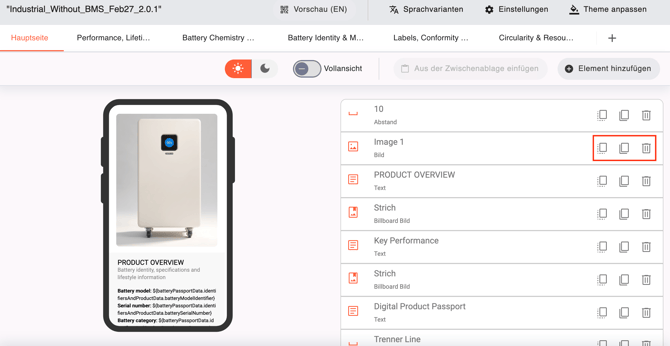
ℹ️ Folgende Möglichkeiten stehen dir nach der Erstellung des Elements zur Verfügung:
- Per Drag-and-drop beliebig anordnen
- Kopieren und auf Unterseiten einfügen
- Duplizieren
- Löschen
ℹ️ Im Bereich Elemente in der linken Seitenleiste stehen für dynamische Inhaltselemente und Feldtypen unter anderem Text, Zahl, Schalter, Liste, Schlüssel / Wert und Datum zur Verfügung.