
- Du hast ein DPP Template mit passender Datenstruktur.
- Deine Importdatei enthält die benötigten Spalten.
DPPs generieren
1. Wähle DPPs generieren.
2. Wähle das passende DPP-Template.
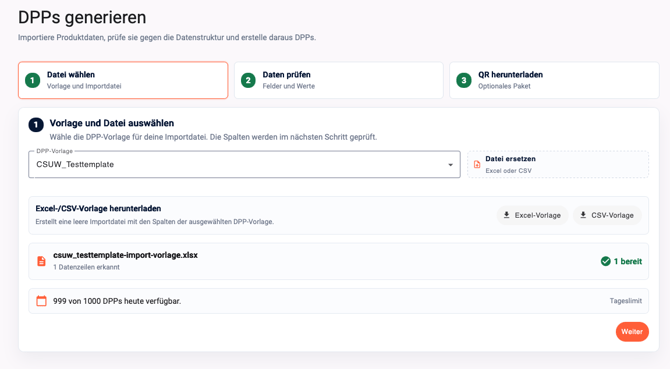
3. . Wähle CSV-Vorlage, um die erwarteten Spalten der ausgewählten Vorlage herunterzuladen.
4. Erstelle deine Importdatei mit genau diesen Spaltennamen. Entferne keine Pflichtfelder und füge keine zusätzlichen Spalten hinzu.
5. Wähle Datei auswählen und lade die Excel- oder CSV-Datei hoch.
6. Prüfe im nächsten Schritt die Spalten, Felder und Werte. Korrigiere markierte Fehler und prüfe die Datei erneut.
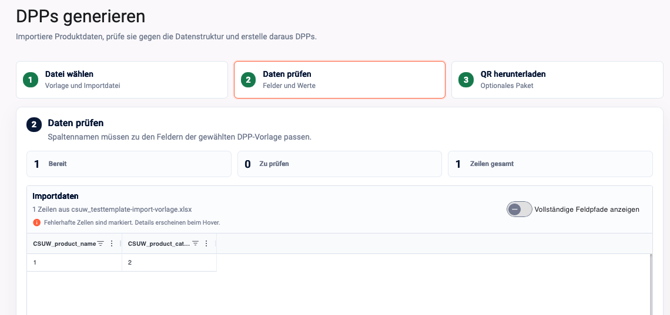
7. Erstelle die DPPs.
8. Lade das optionale QR-Paket herunter, wenn du QR-Codes benötigst.
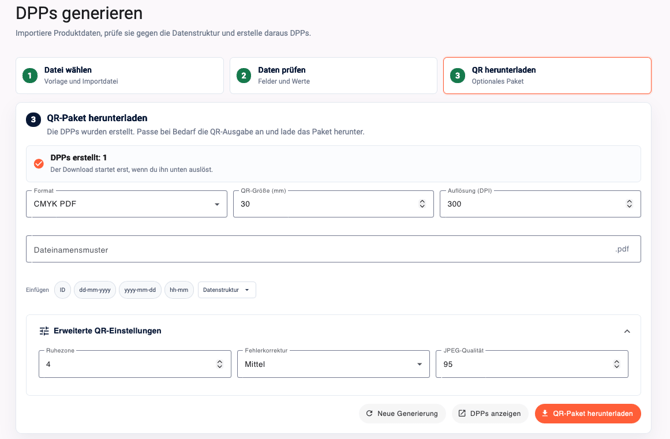
Der Assistent zeigt den Fortschritt in den Schritten Datei wählen, Daten prüfen und QR herunterladen.
Typischer Spaltenfehler
Die Spaltennamen müssen exakt zur Datenstruktur des gewählten DPP Templates passen. Eine Datei mit Batterie-Feldern wie article_number oder battery_type_de kann nicht in ein Template mit einer anderen Datenstruktur importiert werden. Verwende deshalb immer die angebotene CSV-Vorlage des ausgewählten Templates.
Wenn die Meldung „Keine Kopfzeile mit Datenfeldern gefunden.“ erscheint, lade die CSV-Vorlage der ausgewählten Vorlage erneut herunter und übernimm die Kopfzeile exakt, einschließlich aller Spalten.
ℹ️
Die Plattform zeigt ein Tageslimit für die DPP-Erzeugung. Prüfe das verfügbare Kontingent vor einem größeren Import. Nach erfolgreicher Datenprüfung zeigt der Assistent die Anzahl der zu erstellenden DPPs; danach wird der Schritt QR-Paket herunterladen angeboten. Ein QR-Paket ist optional.