
Element hinzufügen
1. Öffne ein DPP Template im DPP Publisher.
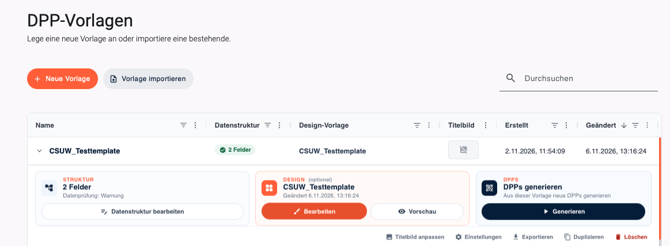
2. Wähle Element hinzufügen.
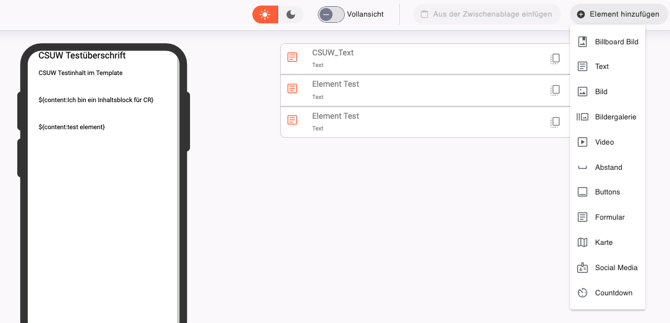
3. Wähle einen Elementtyp. Die aktuelle Auswahl enthält Billboard Bild, Text, Bild, Bildergalerie, Video, Abstand, Buttons, Formular, Karte, Social Media und Countdown.
4. Doppelklick auf das Element
5. Konfiguriere das Element.
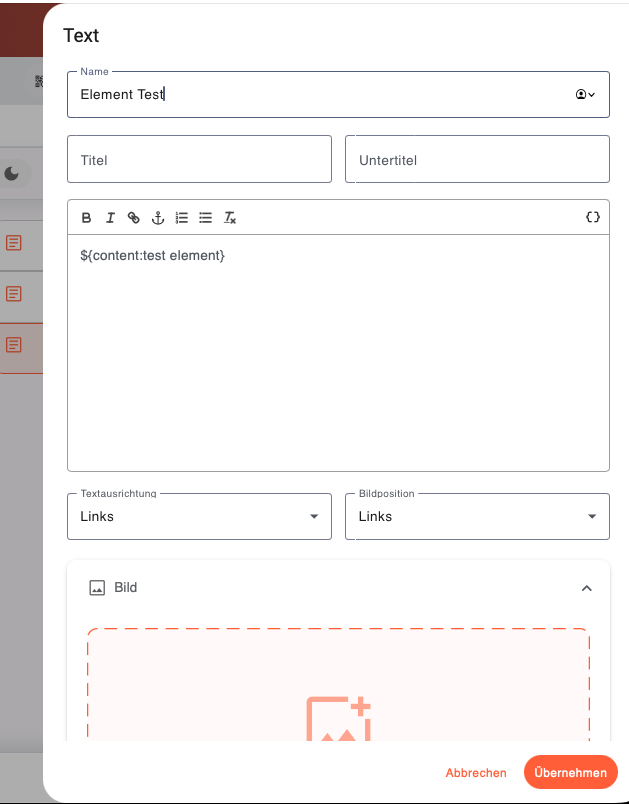
6. Wähle Übernehmen und anschließend Als Entwurf speichern.
ℹ️ Der zentrale Bereich Elemente ist davon getrennt. Dort verwaltest du dynamische Inhaltselemente und Feldtypen wie Text, Zahl, Schalter, Liste, Schlüssel / Wert und Datum.